Bạn chưa đăng nhập, đăng nhập để có trải nghiệm tốt hơn
*Vui lòng tại{{receiveCouponInfo.expire_at}}sử dụng trước*
Bạn chưa đăng nhập, đăng nhập để có trải nghiệm tốt hơn



Quy tắc hoạt động
1、Thời gian hoạt động:{{ info.groupon.start_at }} ~ {{ info.groupon.end_at }}。
1、Thời gian hoạt động:Đến khi bán hết。
2、Thời hạn mua nhóm:{{ info.groupon.expire_days * 24 }}giờ。
3、Số người mua nhóm:{{ info.groupon.need_count }}người。
Lưu ý khi mua nhóm
1、Quy trình mua nhóm: Tham gia/Bắt đầu mua nhóm và thanh toán thành công - Số người mua nhóm đáp ứng yêu cầu trong thời hạn hiệu lực - Mua nhóm thành công!
2、Nếu không đủ số người tham gia trong thời hạn hiệu lực, việc mua nhóm sẽ thất bại, số tiền đã thanh toán sẽ được hoàn lại về tài khoản cũ.
3、Số người yêu cầu và thời gian hoạt động mua nhóm có thể khác nhau tùy sản phẩm, vui lòng xem kỹ quy tắc hoạt động.

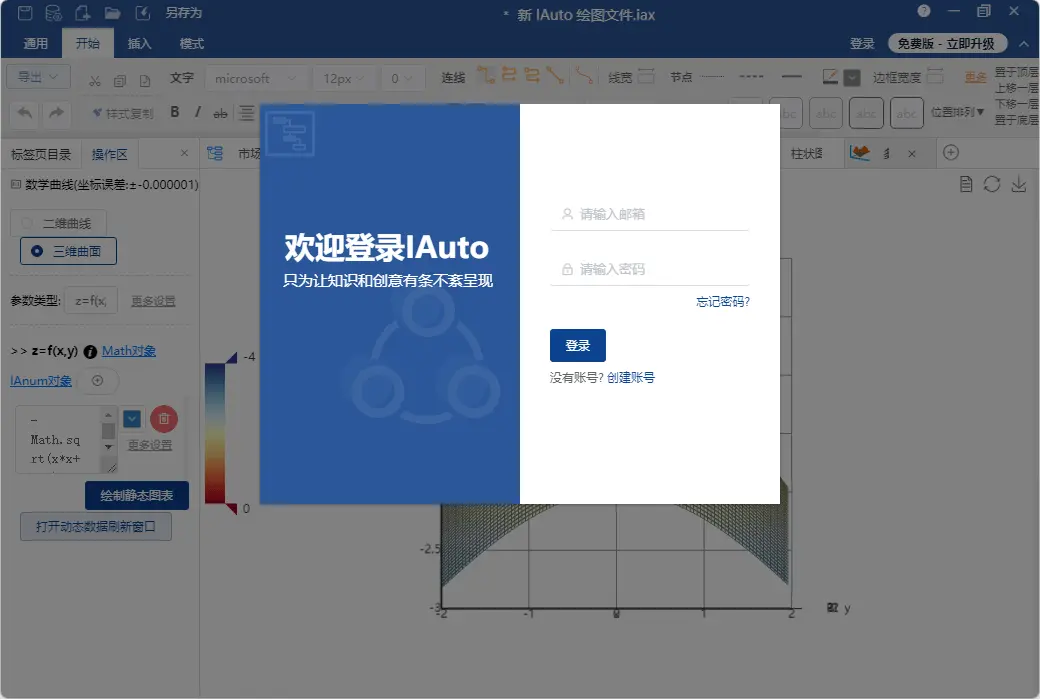
Chỉ để trình bày kiến thức và sáng tạo một cách có trật tự.
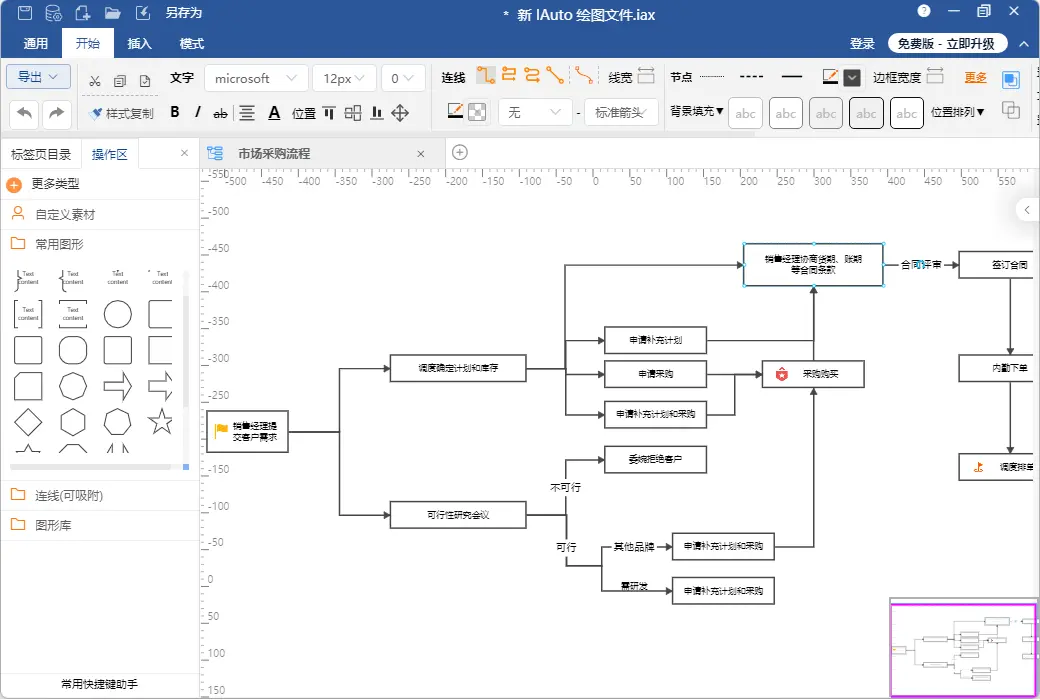
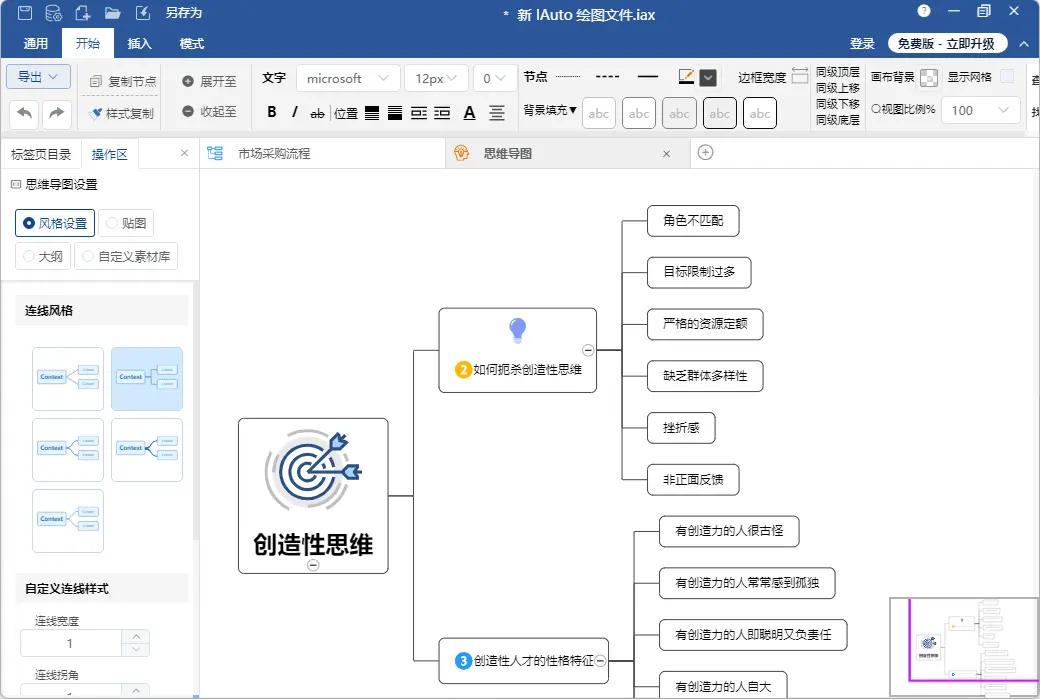
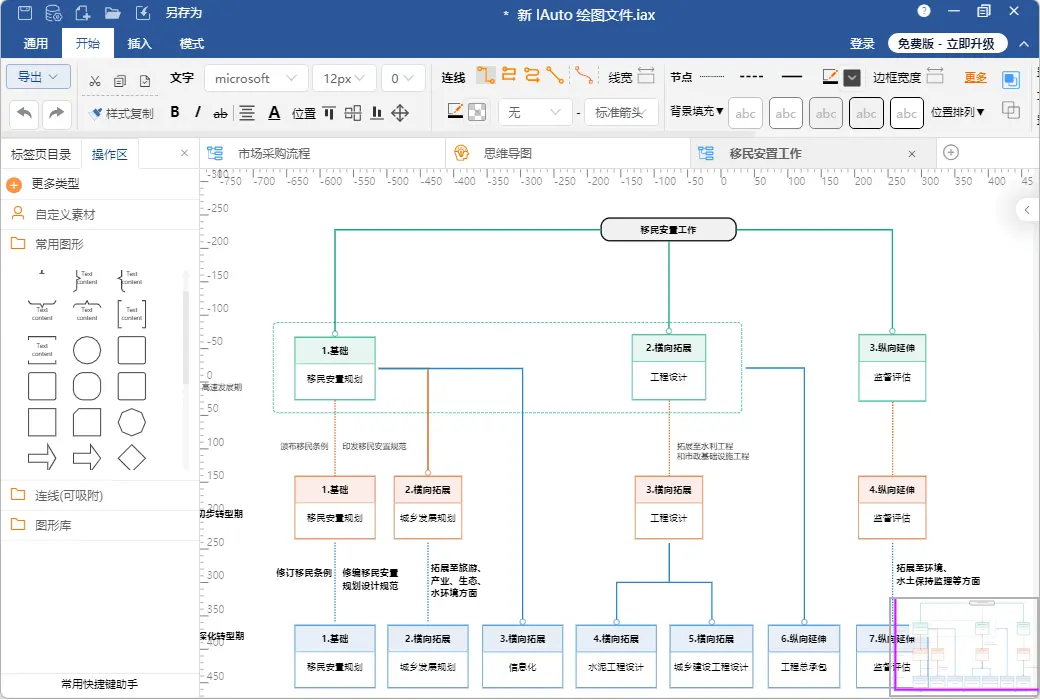
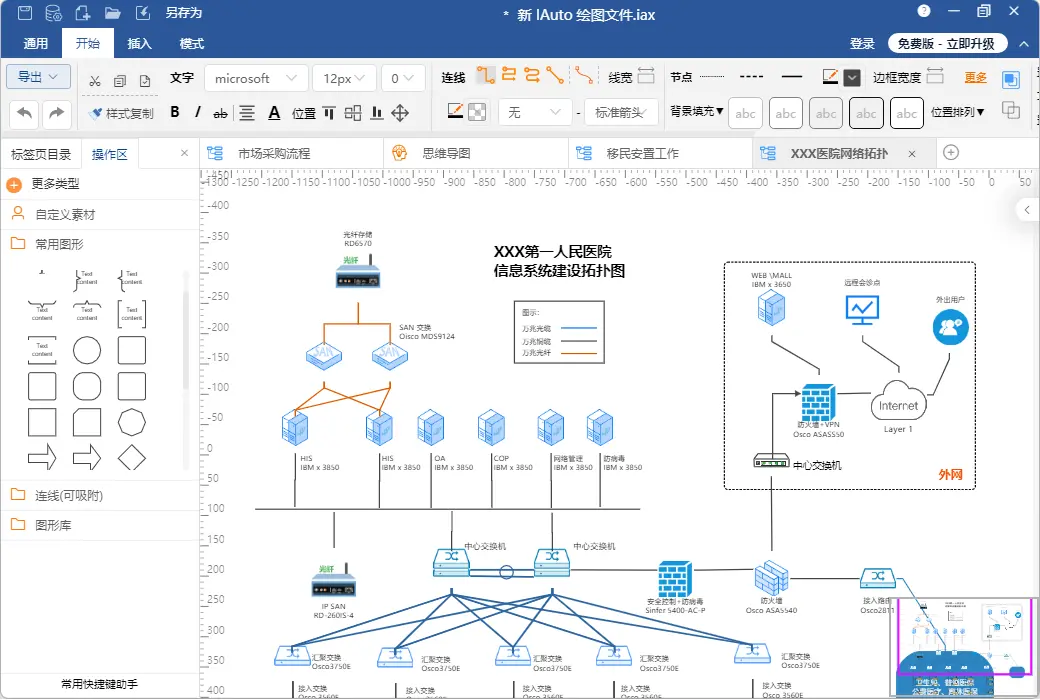
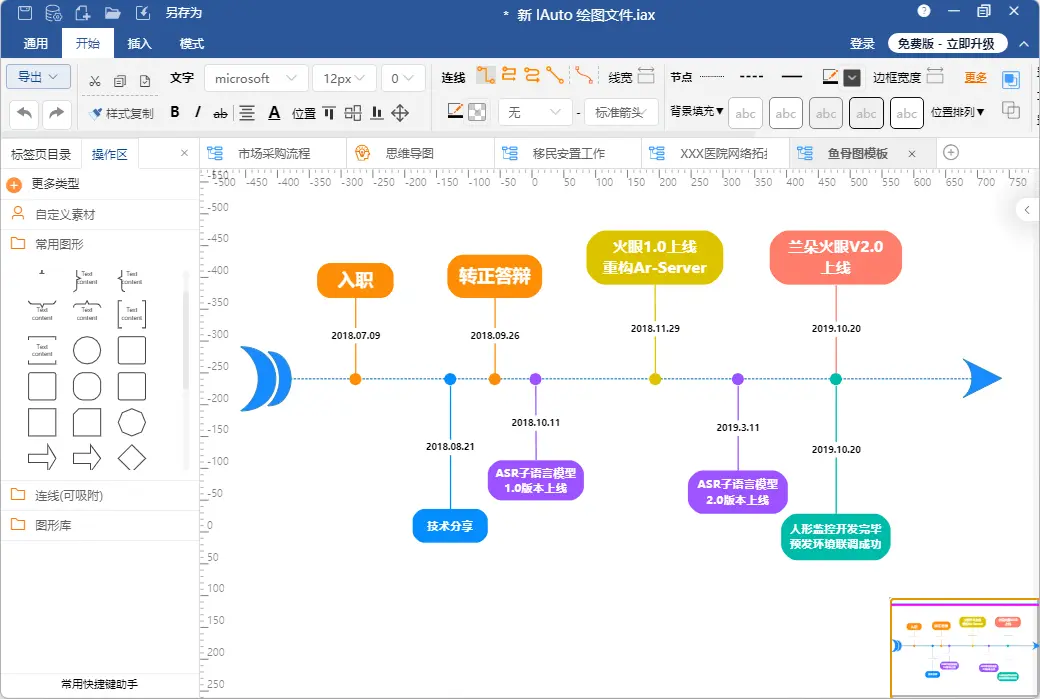
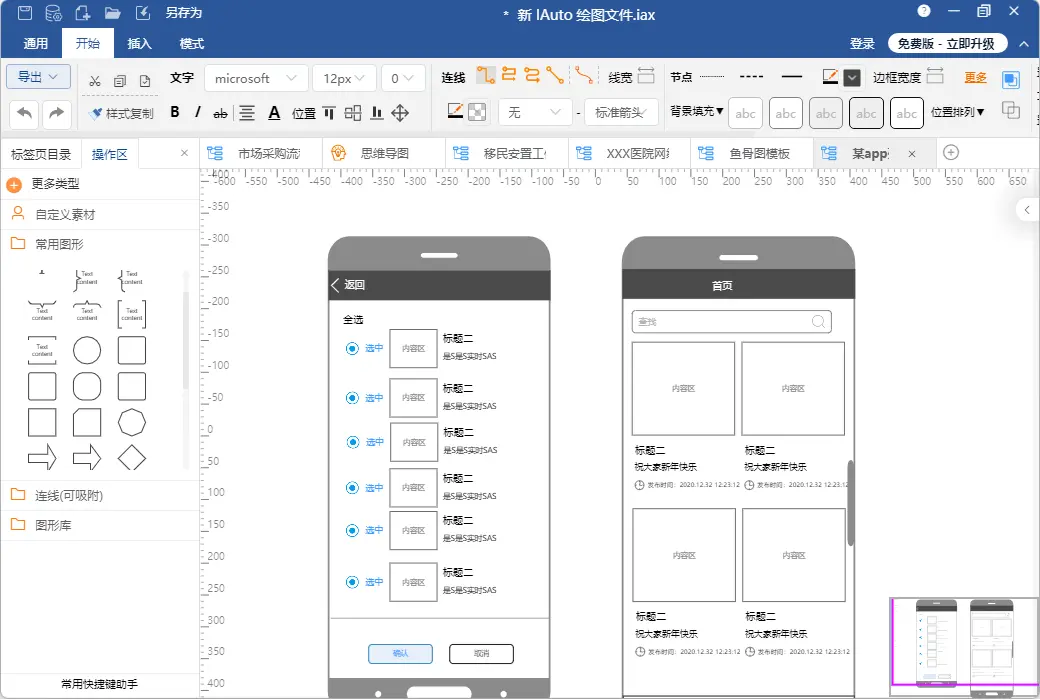
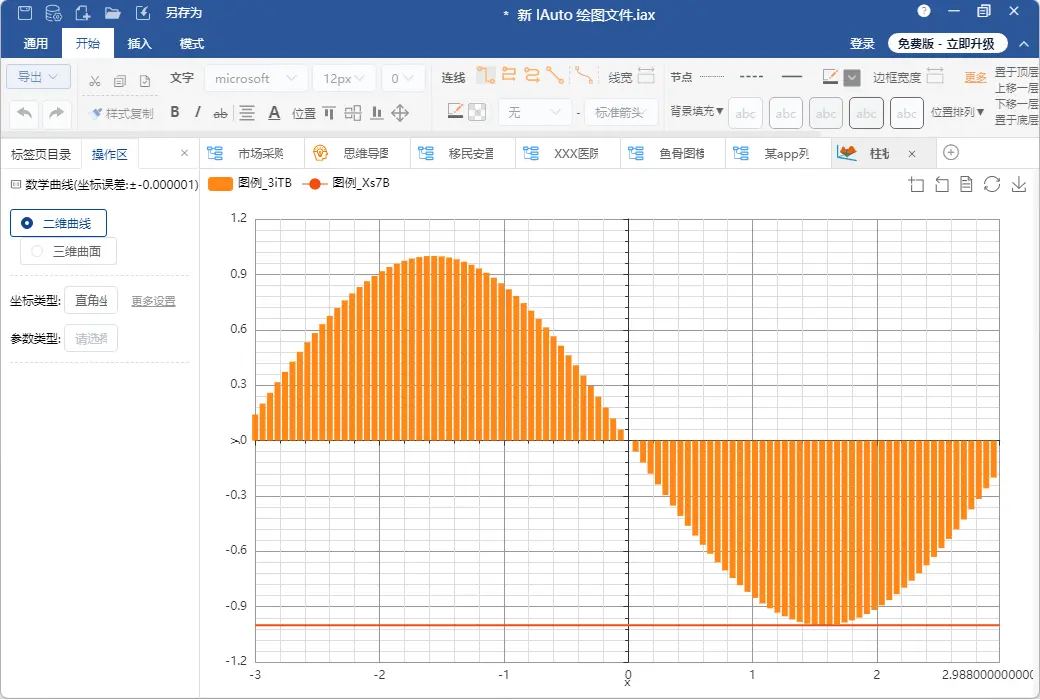
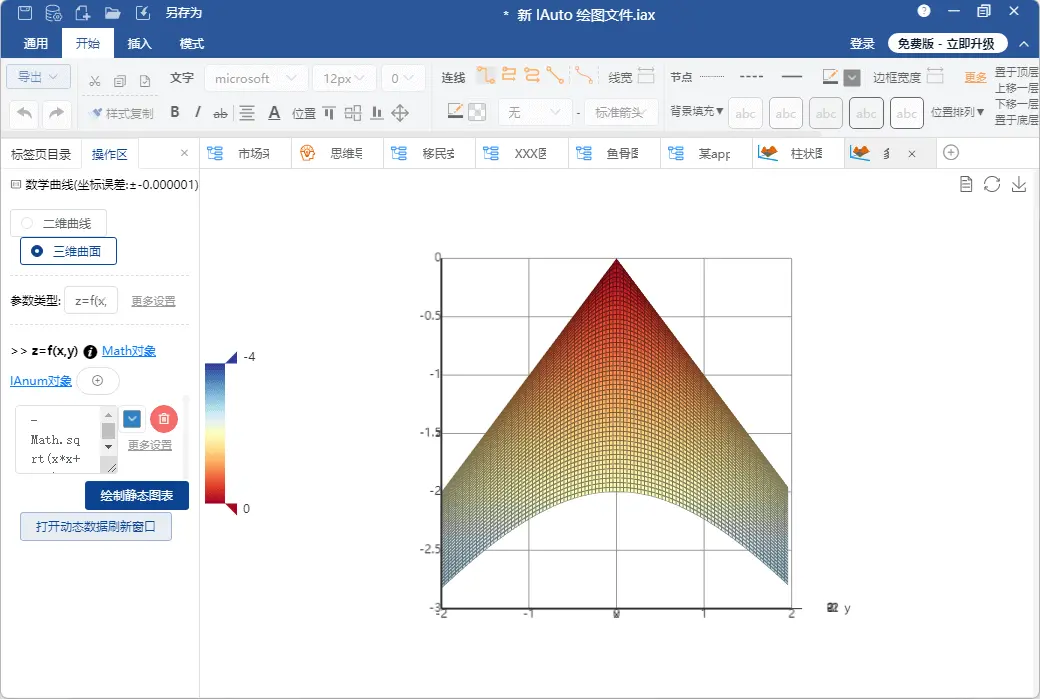
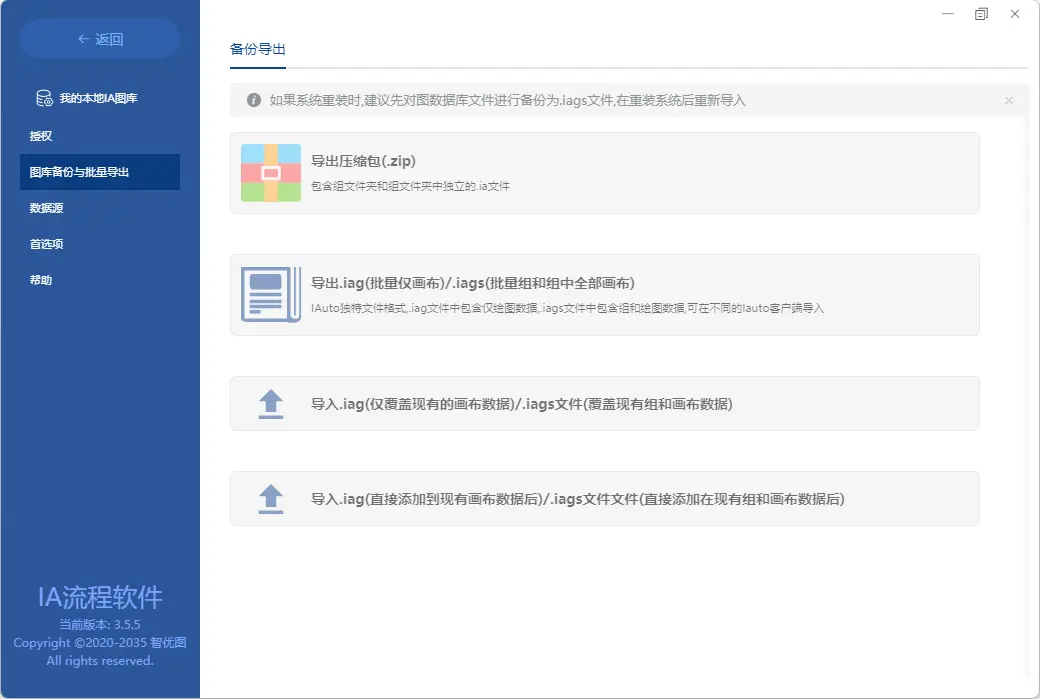
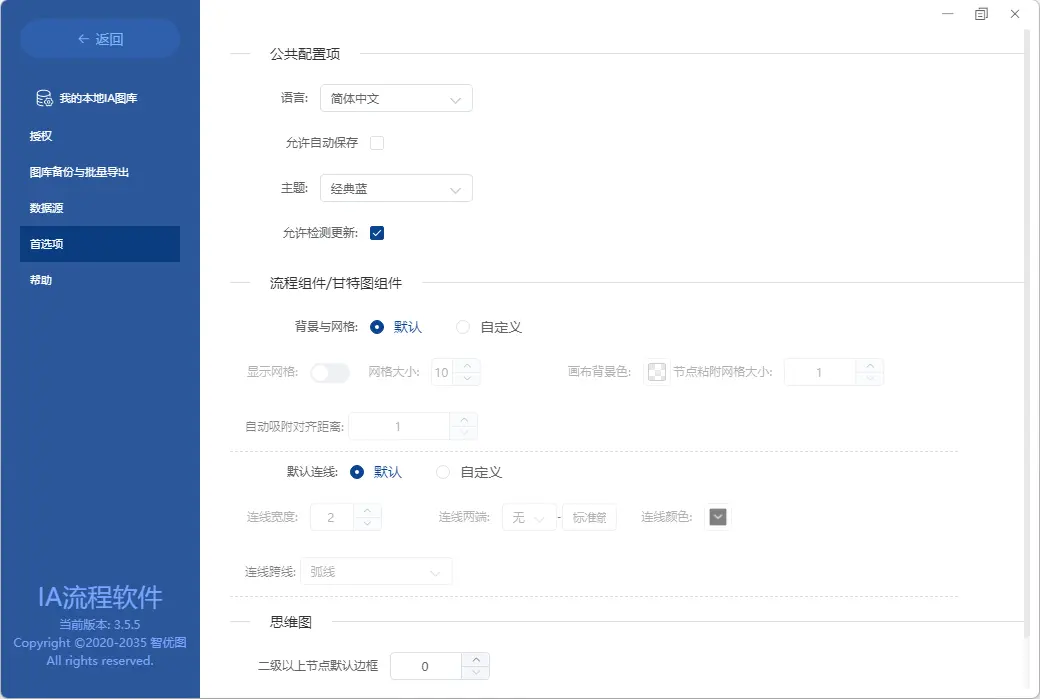
Một bản đồ quy trình nghiệp vụ phức tạp nhanh chóng (bao gồm công nghệ), bản đồ cây (bản đồ tư duy), tổ chức mạng, cơ cấu tổ chức, bản đồ Cam - pu - chia, UML/BPMN、 Biểu đồ thời gian, biểu đồ Wien và các công cụ đa chức năng đa chức năng cho các đường cong toán học hai, ba chiều, giám sát dữ liệu thời gian thực, mô phỏng mô hình toán học......
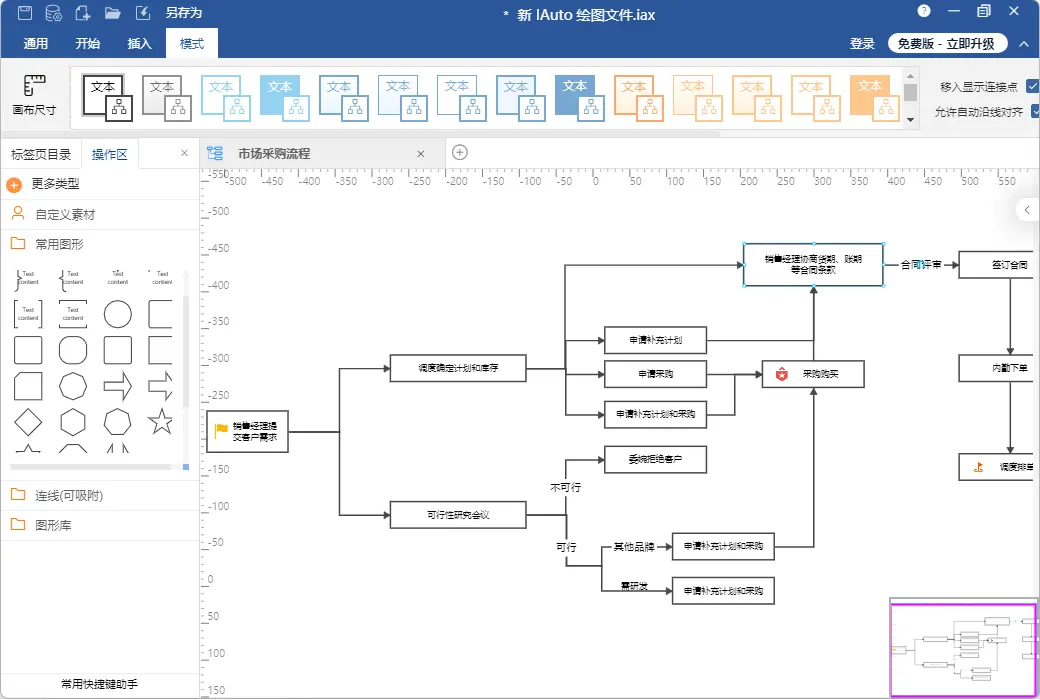
Lựa chọn nhiều loại hình kinh doanh, giao diện hoạt động mới mẻ
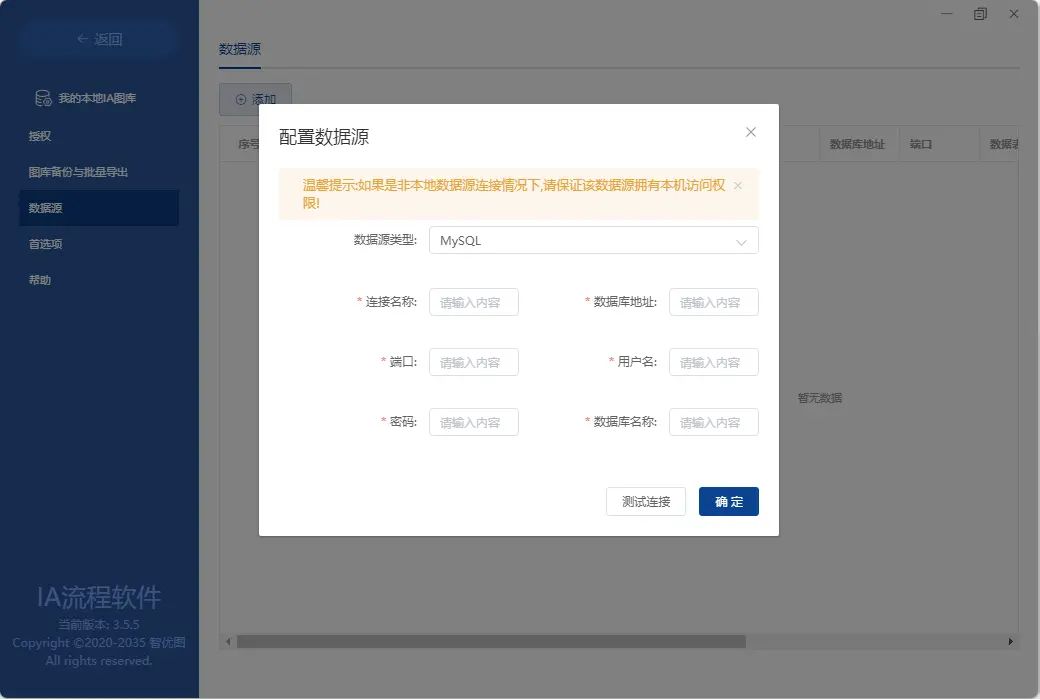
Không có quảng cáo, không có plugin trong IAuto, hoàn toàn sử dụng môi trường mạng nội bộ, làm cho bản vẽ an toàn và hiệu quả hơn!
Kéo không giới hạn Canvas, phân đoạn kết nối không giới hạn
Canvas có thể kéo cài đặt không biên giới theo ý muốn, giao diện kết nối trên các nút có thể được thêm vào không giới hạn, kết nối được phân tách không giới hạn thành bất kỳ đoạn nhỏ nào
Hỗ trợ cả thư viện cục bộ và lưu dữ liệu tệp đĩa.iax
Thư viện A - rập Xê - út địa phương là cơ sở dữ liệu ngoại tuyến có thể lưu hàng nghìn bức tranh vẽ, tiết kiệm sự phiền phức về việc sắp xếp tệp; Các tệp.iax/.ia là định dạng lưu tệp đĩa IAuto, không giống như thư viện cục bộ, người dùng có thể tự do lưu tệp ở vị trí đĩa.
Hỗ trợ quản lý lớp nút, phong cách kết nối phong phú
Danh sách và quản lý các lớp được hỗ trợ trong IAuto, cho phép các hoạt động như nhóm liên kết các lớp nút; Bấm vào kết nối để nhanh chóng thiết lập kiểu kết nối, rất thuận tiện và nhanh chóng!
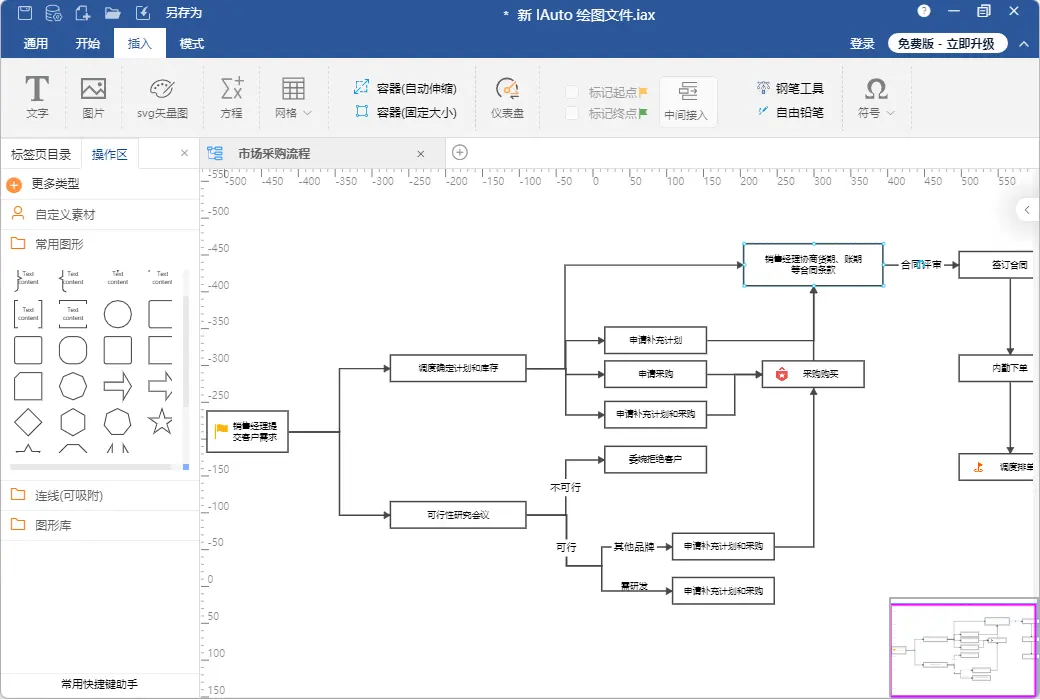
Hỗ trợ bút tùy chỉnh, công cụ bút chì, đồng thời tùy chỉnh các yếu tố
Bạn có thể nhanh chóng phác thảo đồ họa bạn muốn thông qua công cụ Pen&Pencil trong IAuto và cũng có thể thiết lập các yếu tố tùy chỉnh
Trang chủ chính thức:https://www.iautodraw.com/
Trung tâm tải xuống:https://iautodraw.apsgo.cn
Thời gian giao hàng:Xử lý thủ công
Phần mềm nền tảng:Windows, macOS, Linux
Ngôn ngữ giao diện:Hỗ trợ hiển thị giao diện tiếng Trung.
Giải thích cập nhật:Hỗ trợ nâng cấp phiên bản nhỏ 3.x
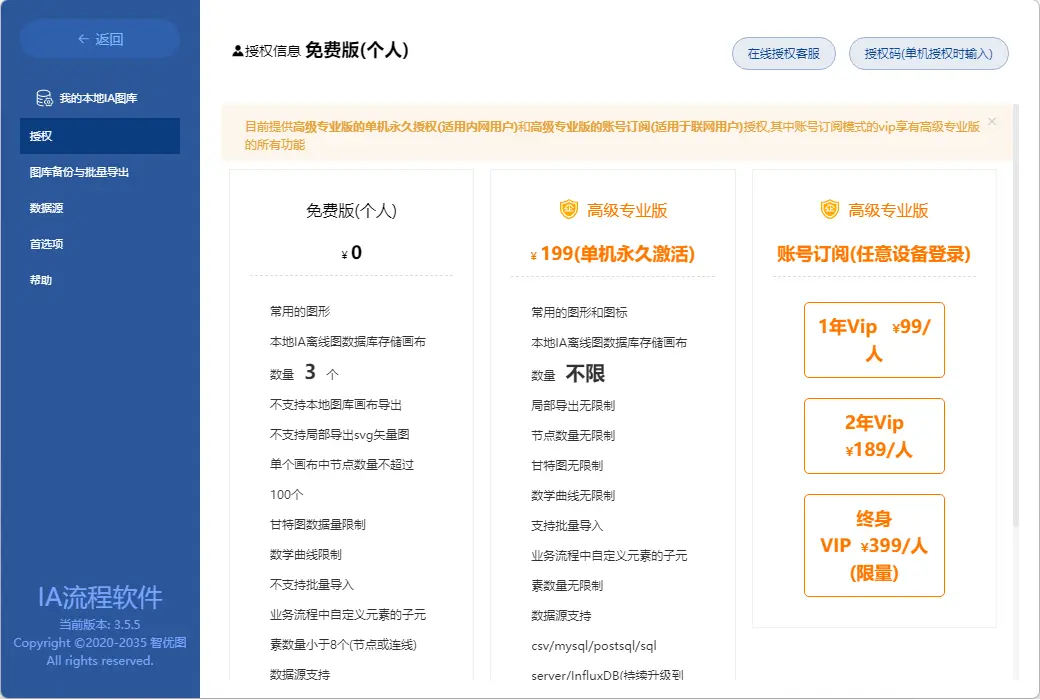
Thử nghiệm trước khi mua:Thử nghiệm miễn phí trước khi mua.
Cách nhận hàng:Sau khi mua, thông tin kích hoạt sẽ được gửi qua email đến email đã đăng ký khi đặt hàng, đồng thời có thể xem mã kích hoạt sản phẩm tương ứng trong Trung tâm cá nhân, Đơn hàng của tôi.
Số lượng thiết bị:Có thể cài đặt trên 1 máy tính.
Thay đổi máy tính:Gỡ cài đặt trên máy tính cũ, kích hoạt trên máy tính mới.
Hướng dẫn kích hoạt:Phép cấp phép trên máy tính cá nhân cần cung cấp uuid trên phần mềm cho chúng tôi, chúng tôi mới có thể cung cấp mã cấp phép. Phép cấp phép của người dùng cần cung cấp email đăng ký người dùng.
Giải thích đặc biệt:1 thiết bị (một máy tính cố định) phù hợp với các tình huống mạng nội bộ hoặc không có kết nối Internet (phiên bản cá nhân Linux không hỗ trợ kích hoạt không có kết nối Internet, phiên bản doanh nghiệp có thể liên hệ với chính thức để xử lý). 1 người dùng đăng ký phù hợp với các tình huống có kết nối Internet. Sử dụng tài khoản đăng nhập để kích hoạt sử dụng. Hỗ trợ thay đổi thiết bị.
Tài liệu tham khảo:https://www.iautodraw.com/#/

Đàm phán hợp tác

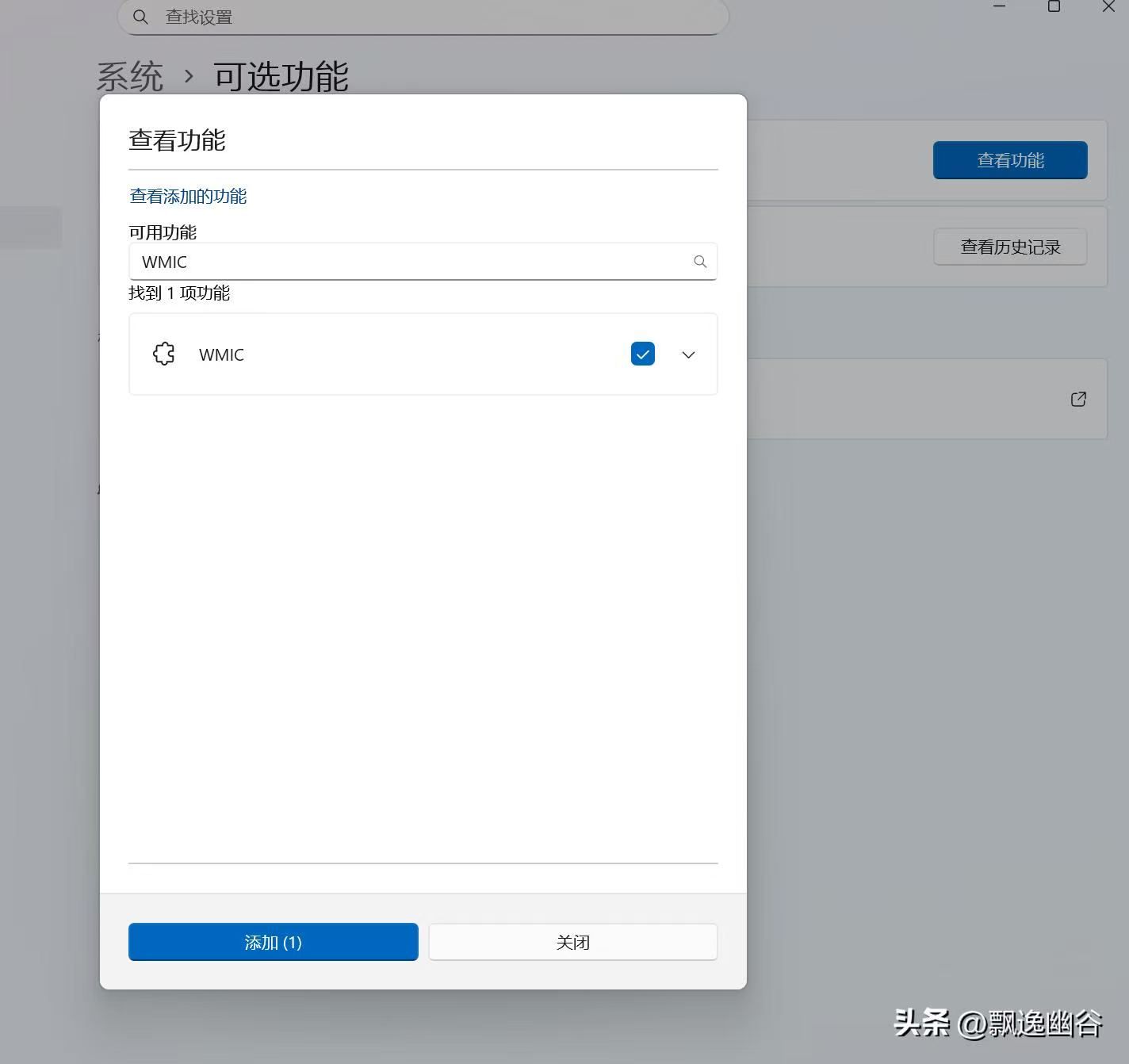
Một số phiên bản Win11 chưa kích hoạt dịch vụ wmic, cần kích hoạt dịch vụ wmic trước.
1. Mở “Cài đặt” → “Hệ thống” → “Tính năng tùy chọn”
Nhấn Win+I mở cài đặt → Dấu cộng bên trái chọn Hệ thống → Kéo xuống dưới, vào Tính năng tùy chọn.
2. Chọn “Xem tính năng” (Bên cạnh Thêm tính năng tùy chọn)
Ở trang “Tính năng tùy chọn”, nhấn nút Xem tính năng, hộp hướng dẫn Thêm sẽ hiện ra.
3. Nhập WMIC vào ô tìm kiếm
Nhập WMIC vào ô tìm kiếm, sẽ liệt kê: Windows Management Instrumentation Command-line chọn vào → Tiếp theo.
4. Nhấn “Cài đặt” và đợi hoàn thành
Nhấn Cài đặt, kết nối mạng tải và cài đặt (khoảng vài giây), thông báo thành công là được, không cần khởi động lại.
5. Kiểm tra (Terminal quản trị viên)
Mở PowerShell/CMD (Quản trị viên), nhập:
plaintext
wmic csproduct get uuid
Nếu thấy uuid là đã kích hoạt thành công.